폴드7에서 화면이 멈추면 강제 재시작과 메모리 점검을 먼저 확인하고, 데이터가 삭제되는 초기화는 구분해서 진행하세요. 아래는 삼성전자서비스의 갤럭시 공통 점검 화면입니다. 메뉴는 소프트웨어 버전에 따라 다를 수 있습니다.
01 · 재시작
측면 버튼과 음량 하단을 함께 누르기
측면 버튼과 음량 하단 버튼을 동시에 7초 이상 눌러 자동으로 다시 시작될 때까지 기다리세요. 두 버튼을 함께 누르지 않으면 음량 조절이나 전원 메뉴가 나타날 수 있습니다. 케이스가 버튼을 방해한다면 먼저 분리해 확인하세요.
이 조작은 공장 초기화와 다릅니다. 충격·침수·심한 발열이 있거나 기기가 손상되었다면 재시작을 반복하기보다 점검을 받아야 합니다.
02 · 메모리
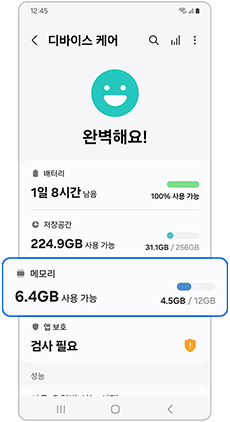
디바이스 케어에서 사용 중인 메모리 확인
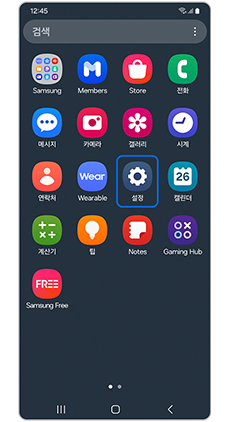
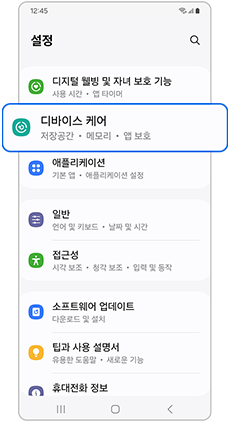
다시 조작할 수 있다면 설정에서 디바이스 케어로 이동해 메모리를 확인하세요. 현재 사용하지 않는 앱을 정리하는 메뉴입니다.
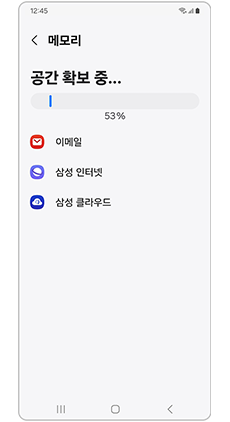
03 · 지금 정리
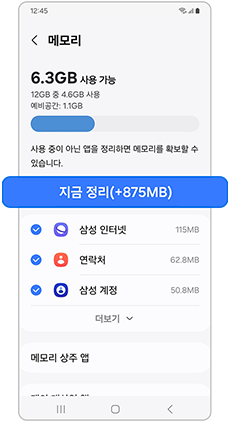
불필요한 실행 앱 정리
메모리 화면에서 지금 정리를 선택하면 사용하지 않는 앱의 메모리 정리를 진행할 수 있습니다. 파일을 지워 저장 공간을 확보하는 작업과는 구분하세요.
04 · 업데이트
반복되는 상황을 확인
앱과 소프트웨어를 업데이트하고 특정 앱·충전·화면 전환 중에만 멈추는지 기록하세요. 내부 화면만 안 나오거나 특정 각도에서 반복되면 힌지를 계속 접었다 펴거나 화면을 누르지 말고 점검을 받으세요.
05 · 데이터 보존
초기화 전에 백업
설정 초기화와 공장 초기화는 삭제 범위가 다릅니다. 화면에 표시되는 초기화 대상을 확인하고 중요한 데이터를 백업하세요. 반복 증상은 발생 상황과 화면을 정리해 삼성 멤버스 오류 보내기 또는 센터 상담에 활용할 수 있습니다.
06 · 공식 안내
다음 점검이 필요할 때
삼성전자서비스의 공통 이상 증상 안내에서 업데이트·자가진단·오류 보내기 등 추가 경로를 확인할 수 있습니다.
공식 멈춤 점검 안내