기기 백업은 스위치를 켜는 것에서 끝나지 않습니다. iCloud의 마지막 백업 상태와 용량을 확인하고 필요하면 컴퓨터 백업을 준비하는 순서입니다.
01 · 메뉴 이동
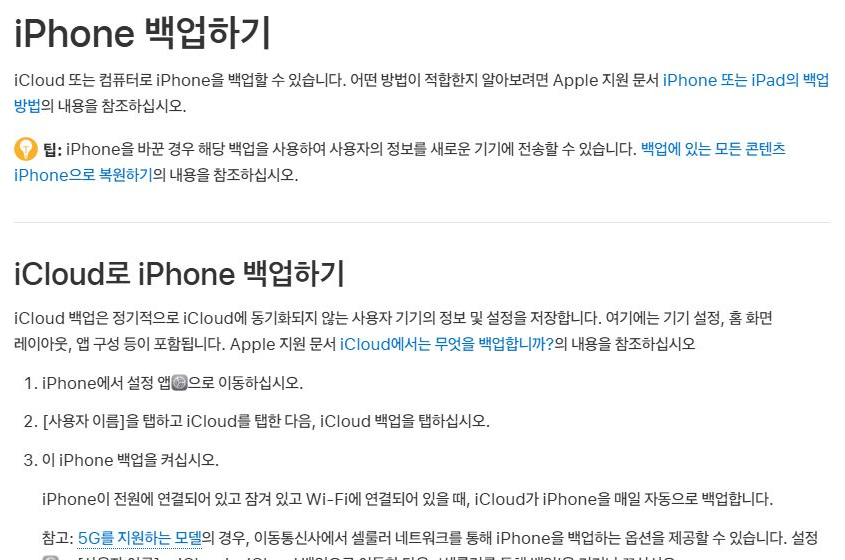
iCloud 백업 설정을 엽니다
설정에서 사용자 이름, iCloud, iCloud 백업으로 들어갑니다. 이 iPhone 백업을 켜고 필요하면 지금 백업을 선택합니다. 진행을 시작한 상태와 완료된 상태를 구별하세요.
02 · 자동 조건
전원·잠금·Wi-Fi를 확인합니다
자동 백업은 기기가 전원에 연결되고 잠겨 있으며 Wi-Fi를 사용할 때 진행됩니다. 셀룰러 백업은 지원 조건과 데이터 요금을 확인한 뒤 사용합니다. 수동 실행 후 완료 여부도 확인합니다.
03 · 공간 관리
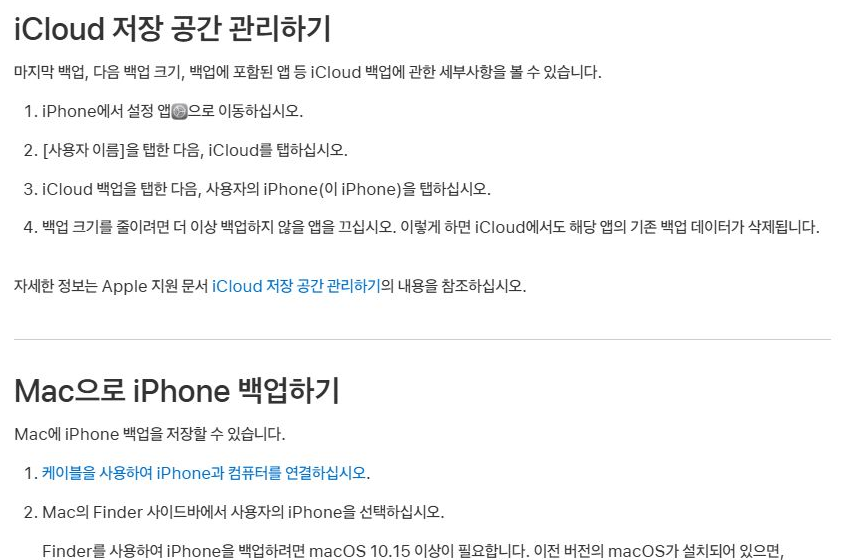
용량과 앱별 백업 범위를 확인합니다
iCloud 화면의 사용량을 보고 백업 상세에서 다음 크기와 포함 앱을 확인합니다. 앱을 백업 대상에서 제외하면 기존 클라우드 백업이 삭제될 수 있으므로 중요 자료를 먼저 점검하세요.
04 · 컴퓨터
Mac Finder에서 백업을 저장할 수 있습니다
케이블로 연결한 아이폰을 Finder에서 고르고 일반의 백업 옵션을 확인합니다. 로컬 백업 암호화를 사용한다면 암호를 보관하고 작업 완료를 확인합니다. 백업 확인 전에 기존 기기를 지우지 마세요.
05 · 자주 묻는 질문
사용 전 확인할 질문
사진이 iCloud에 보이면 기기 백업도 끝난 건가요?
동기화와 기기 백업은 다릅니다. iCloud 백업의 완료 상태와 시각을 별도로 확인하세요.
아이폰 용량이 남는데 왜 백업 공간이 부족한가요?
기기 저장 공간과 iCloud 저장 공간은 서로 별도입니다. 클라우드 사용량을 확인해야 합니다.
앱 백업을 끄면 어떤 영향이 있나요?
해당 앱의 기존 iCloud 백업 데이터가 삭제될 수 있으므로 중요한 내용을 먼저 확인해야 합니다.
자동 백업은 충전만 하면 되나요?
공식 안내는 전원 연결·잠금·Wi-Fi 조건을 함께 설명합니다. 마지막 백업 시점도 확인하세요.
백업이 안 되면 초기화해야 하나요?
자료 보호가 우선입니다. 백업이 확인되지 않은 상태에서 기기를 먼저 지우지 말고 연결·용량·오류 내용을 점검하세요.
06 · 공식 설명서
Apple 원문에서 화면과 지원 조건을 확인하세요
위 안내는 iPhone Duo와 iOS 27 사용 설명서를 기준으로 정리했습니다. 화면에 표시되는 메뉴는 소프트웨어와 앱 버전에 따라 달라질 수 있습니다. 아래 공식 설명서에서 관련 화면과 최신 안내를 함께 확인할 수 있습니다.
공식 사용 설명서 확인