레노버 노트북에서 USB 장치가 보이지 않을 때 연결 상태를 비교하고 장치 관리자에서 하드웨어를 다시 확인하는 순서입니다. Lenovo HT514027의 Windows 10 안내를 바탕으로 작성했습니다. Windows 11은 화면과 메뉴 배치가 다를 수 있으며, USB-C 충전·영상 출력 문제를 모두 같은 증상으로 취급하지 않습니다.
직접 연결과 다른 장치로 먼저 비교하세요
작업 중인 파일을 저장하고 재시작한 뒤 확인합니다. 허브나 도킹 장치를 거쳤다면 본체 USB 포트에 직접 연결하고, 같은 포트에 정상 장치를 연결했을 때의 결과도 비교하세요. 가능하면 문제가 생긴 장치를 다른 컴퓨터에서도 확인합니다.
이 과정은 노트북 포트, 케이블, 외부 장치 중 어디에서 문제가 반복되는지 나누어 보는 단계입니다. 특정 장치에서만 문제가 생겼다면 그 장치의 전원 조건과 전용 소프트웨어도 확인해야 합니다.
Windows에서 장치 관리자를 여세요
검색창에 장치 관리자를 입력해 실행합니다. 아래 공식 화면은 영어 Windows의 Device Manager 표시 예시입니다. 한글 환경에서는 장치 관리자라는 이름으로 찾으면 됩니다.
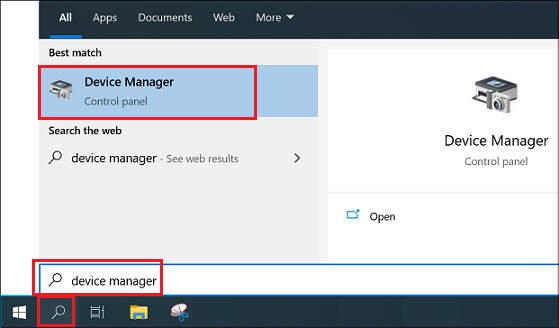
오류 아이콘이 보이면 표시 이름과 오류 내용을 기록하세요. 확인 단계에서 USB 컨트롤러나 저장장치를 무작정 제거할 필요는 없습니다.
PC 아이콘을 선택하고 변경 사항을 검색하세요
공식 안내는 PC 아이콘을 선택한 뒤 동작 메뉴에서 하드웨어 변경 사항 검색을 실행하도록 설명합니다. 새로 검색한 후 USB 장치가 표시되는지 확인하세요.
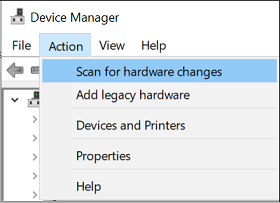
이 기능을 실행해도 인식되지 않는다면 같은 조작을 계속 반복하기보다 다른 케이블·포트·기기와 비교한 결과를 정리하세요. 저장장치에 필요한 자료가 있으면 포맷이나 초기화부터 진행하지 않습니다.
모델별 드라이버와 포트 사양을 확인하세요
장치의 요구 전력과 포트 사양이 맞는지 확인하고, 업데이트가 필요하다면 컴퓨터의 정확한 모델과 운영체제를 기준으로 공식 자료를 찾습니다. 지원 문서의 화면이 다르거나 항목이 보이지 않으면 추측해서 설정을 바꾸지 마세요.
아래 공식 안내에서 일반 점검과 장치 관리자, 드라이버 확인 항목을 읽을 수 있습니다.
공식 USB 점검 안내자주 묻는 질문
충전은 되는데 파일이 안 보이면 포트 고장인가요?
충전과 데이터 전송은 같은 기능이 아닙니다. 케이블의 데이터 지원 여부와 연결한 장치의 모드, 포트 사양을 확인해야 합니다. 다른 데이터 케이블과 포트를 비교해 문제가 반복되는 조건을 좁혀 보세요.
허브를 빼면 연결되는 이유는 무엇인가요?
허브·도킹 장치의 호환성이나 전원, 케이블 등 연결 과정의 조건을 함께 확인해야 합니다. 본체에 직접 연결했을 때와 결과가 다르다는 것만으로 노트북 포트를 고장이라고 단정할 수 없습니다.
장치 관리자에서 하드웨어 변경 사항 검색은 무엇인가요?
컴퓨터에 연결된 하드웨어를 다시 확인하는 기능입니다. 공식 예시처럼 장치 관리자의 PC 아이콘을 선택한 뒤 동작 메뉴에서 실행할 수 있습니다. 이 기능이 모든 USB 고장을 해결하는 것은 아니며 실행 후 인식 상태를 다시 확인해야 합니다.
인식이 안 되는 USB 메모리를 포맷해도 되나요?
필요한 파일이 있다면 포맷이나 초기화를 먼저 하지 마세요. 연결과 인식 문제를 확인하는 과정에서 데이터 삭제가 필요한 것은 아닙니다. 다른 컴퓨터에서도 접근하지 못한다면 추가 쓰기 작업을 피하고 데이터 보존이 필요한 상황인지 먼저 판단하세요.
다른 모델의 드라이버를 설치해도 되나요?
설치할 컴퓨터의 정확한 모델과 운영체제에 맞는 공식 자료를 사용해야 합니다. 비슷한 제품명만 보고 다른 모델의 파일을 적용하지 마세요. USB 장치 자체의 전용 소프트웨어가 필요한 경우에는 그 장치 제조사의 안내도 함께 확인합니다.