LG그램에서 무선 인터넷이 연결되지 않을 때 참고할 LG PC 공식 안내입니다. 아래 화면은 Windows 11 기준이며 Windows 버전·업데이트와 모델에 따라 메뉴 이름이나 위치가 달라질 수 있습니다. 유선 LAN 연결 문제와는 구분해서 확인하세요.
Wi-Fi와 비행기 모드를 먼저 확인하세요
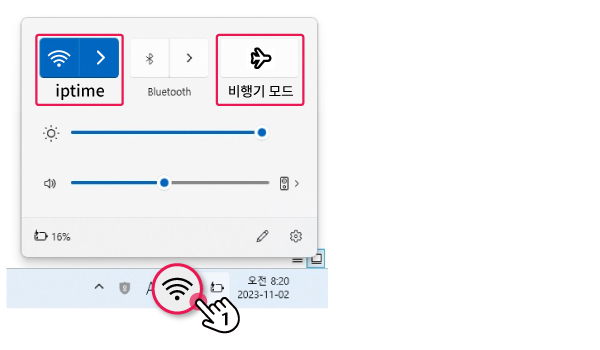
작업 표시줄 오른쪽 네트워크 영역에서 Wi-Fi가 켜져 있는지, 비행기 모드는 꺼져 있는지 확인합니다. 원하는 공유기 이름과 비밀번호도 대조하세요. 다른 기기가 같은 공유기에서 정상 연결되는지 비교하면 장애 범위를 좁힐 수 있습니다.
기본 설정을 확인해도 안 되면 Windows 네트워크 진단을 실행하세요. 네트워크 초기화는 이후 단계로 두고 다시 연결할 비밀번호와 작업 저장부터 준비합니다.
장치 관리자에서 사용 중지와 경고 표시를 구분하세요
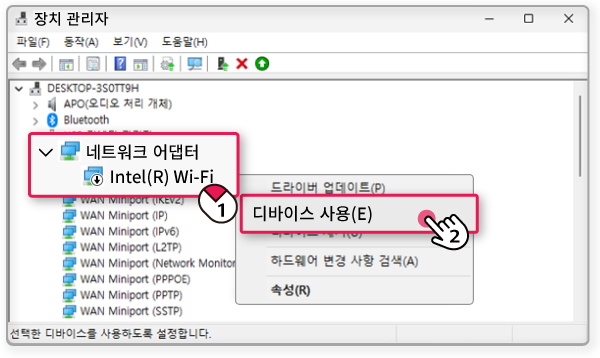
시작 버튼을 오른쪽 클릭해 장치 관리자를 열고 네트워크 어댑터에서 무선랜 장치를 확인하세요. 아래 화살표가 있는 사용 중지 상태라면 해당 장치를 사용으로 바꿉니다. 장치 이름은 Intel Wi-Fi 등 모델에 따라 다르므로 유선·블루투스 장치와 혼동하지 마세요.
경고 표시나 장치 미표시가 이어지면 정확한 모델과 운영체제에 맞는 LG 공식 드라이버를 확인하세요. 무선랜이 사라졌다고 주변 장치를 무작정 삭제하지 마세요.
초기화와 드라이버 설치는 준비한 뒤 진행하세요
네트워크 초기화는 어댑터를 제거 후 다시 설치하고 PC를 재시작하는 작업입니다. 작업을 저장하고 Wi-Fi 암호 등 복구에 필요한 정보를 준비하세요. 회사·학교 네트워크는 담당자에게 확인해야 합니다.
인터넷을 쓸 수 없다면 다른 PC에서 모델·운영체제에 맞는 공식 무선랜 드라이버를 받아 USB로 옮기거나 유선 연결을 이용할 수 있습니다. LG Update 계열 앱은 출시 시기와 OS 포함 여부에 따라 종류가 다릅니다.
전체 순서와 모델별 앱 구분은 아래 공식 안내에서 확인할 수 있습니다. 드라이버를 다시 설치해도 무선랜 장치가 보이지 않으면 공식 점검을 상담하세요.
LG전자 공식 Wi-Fi 안내 확인자주 묻는 질문
휴대폰은 되는데 그램만 안 되면 무엇을 확인하나요?
Wi-Fi 켜짐과 비행기 모드 꺼짐, Windows 네트워크 진단을 먼저 확인하세요. 다른 Wi-Fi나 본인이 관리하는 핫스팟에서도 같은지 비교하면 공유기와 PC 쪽 원인을 나누는 데 도움이 됩니다.
Wi-Fi 아이콘이 사라졌다면 무조건 고장인가요?
설정·드라이버 상태도 원인이 될 수 있습니다. 장치 관리자에서 무선랜 장치가 사용 중지되었는지, 경고 표시가 있는지 확인하세요. 공식 드라이버 설치 후에도 장치가 보이지 않으면 점검을 상담합니다.
인터넷이 안 되는데 드라이버를 어떻게 받나요?
유선 연결이 가능하면 이를 이용하거나, 인터넷이 되는 다른 PC에서 LG 공식 지원의 모델·운영체제에 맞는 드라이버를 받아 USB로 옮길 수 있습니다. 출처가 불분명한 통합 드라이버는 피하세요.
네트워크 초기화 전에 준비할 것은 무엇인가요?
다시 연결할 Wi-Fi 비밀번호와 필요한 네트워크 설정을 먼저 확인하세요. 네트워크 어댑터가 재설치되고 PC가 재시작되므로 작업을 저장해야 합니다. 회사·학교 장비는 관리 담당자에게 먼저 문의하세요.
공유기 초기화 버튼을 바로 눌러도 되나요?
단순 전원 재시작과 공장 초기화는 다릅니다. 초기화는 암호·IP 등 설정을 지울 수 있으므로 인터넷 장애가 있다고 바로 누르지 마세요. 다른 기기도 안 되면 공유기 관리자나 통신사에 먼저 확인하는 편이 좋습니다.