GX7090 드라이버는 운영체제와 연결 방식에 맞게 선택해야 합니다. 캐논코리아의 제품별 다운로드와 GX7000 series 온라인 설명서를 기준으로, 파일을 고르는 순서와 설치 후 인쇄 설정을 여는 방법을 정리했습니다.
GX7090 제품에서 다운로드 항목을 고르세요
프린터 앞면이나 제품 라벨에서 MAXIFY GX7090을 확인한 다음 공식 제품 페이지의 다운로드 탭을 엽니다. 이름이 비슷한 G7090의 파일을 선택하지 마세요. GX7090 목록에는 전용 이름과 GX7000 series 공용 이름이 함께 표시되므로, 제품 페이지에서 이어지는 항목을 이용하면 혼동을 줄일 수 있습니다.
Windows 기본 MP 드라이버의 확인된 상세 버전은 1.04입니다. 인쇄·스캔 기능을 제공하며 IJ Scan Utility가 포함돼 있습니다. 통합 패키지, 유틸리티, 펌웨어는 목적이 서로 다릅니다. 단순히 인쇄를 시작하려고 펌웨어 갱신 파일부터 실행할 필요는 없습니다.
공식 설명서에서 설치와 프린터 선택을 확인하세요
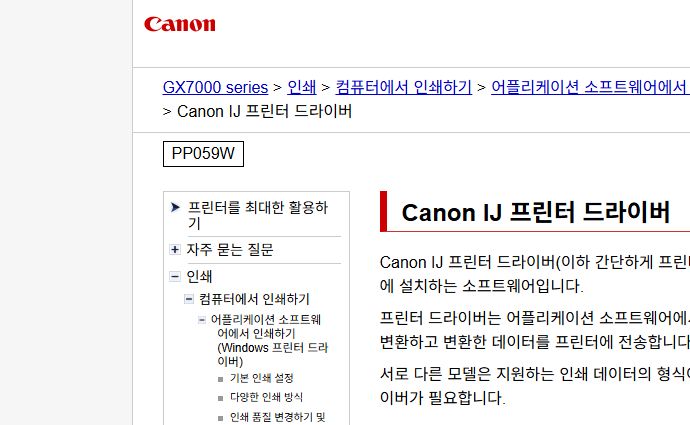
공식 안내는 웹사이트 또는 제공된 설치 매체로 드라이버를 설치하도록 설명합니다. 내려받은 파일을 실행하기 전에 모델, 운영체제와 파일 출처를 확인하세요. 연결 케이블을 꽂는 시점 등은 실행 중 나타나는 설치 안내를 따르며, USB와 네트워크 연결을 임의로 혼용하지 않는 편이 좋습니다.
확인한 Windows 파일명은 md__-win-gx7000-1_04-ea34_2.exe입니다. 파일명은 이후 갱신될 수 있으므로 이 글의 이름보다 다운로드 화면의 최신 표기를 우선하세요.
설치 후에는 문서의 인쇄 창에서 모델을 선택하세요
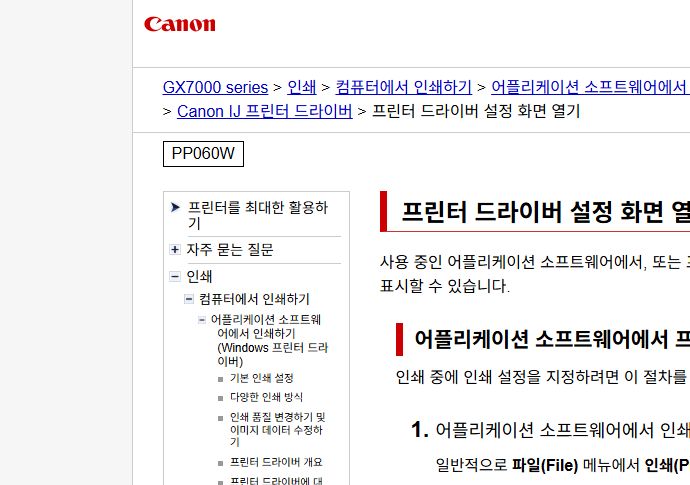
사용 중인 프로그램에서 파일 → 인쇄를 열고 Canon 프린터를 선택합니다. 이어 기본 설정 또는 속성을 누르면 용지 크기, 인쇄 품질 등을 바꿀 수 있습니다. 프로그램마다 이름과 단계 수는 조금씩 다릅니다.
Windows의 프린터 속성에는 포트·고급 같은 시스템 관련 탭이 나타날 수 있습니다. 문서 한 장의 용지 설정을 바꾸려는 경우에는 인쇄 기본 설정과 구분해 보세요. 설치 직후에는 짧은 문서를 먼저 출력해 선택한 프린터로 전달되는지 확인하면 좋습니다.
Mac과 Windows는 각각의 공식 안내를 이용하세요
Mac 사용자는 GX7090 제품 페이지의 Mac 통합 패키지와 AirPrint 안내를 확인하세요. Windows 파일을 이름만 바꿔 실행할 수는 없습니다. 구형 운영체제가 목록에 있다고 해서 현재 보안 지원까지 보장되는 것도 아니므로, 사용 중인 운영체제 상태도 함께 확인하는 것이 좋습니다.
아래 공식 페이지에서 파일별 운영체제와 이용 조건을 직접 확인할 수 있습니다. 이 페이지에서는 실행 파일을 별도로 배포하지 않습니다.
공식 드라이버 다운로드 확인설정 화면의 원문 설명이 필요하면 캐논의 한국어 온라인 설명서를 확인하세요.
공식 사용 설명서 확인자주 묻는 질문
GX7090인데 GX7000 series 파일이 표시돼도 되나요?
캐논 GX7090 공식 제품의 다운로드 목록에는 GX7000 series 공용 드라이버도 표시됩니다. 검색 결과의 이름만으로 고르지 말고, GX7090 제품 페이지에서 연결되는 항목인지 확인하세요. G7090은 다른 모델이므로 혼동하지 않아야 합니다.
Windows 기본 드라이버에 스캔 프로그램도 있나요?
확인한 MP 드라이버 상세 안내에는 인쇄·스캔 기능과 IJ Scan Utility 포함이 명시돼 있습니다. 인쇄만 필요한지 스캔도 필요한지에 따라 설치 후 사용할 프로그램을 구분하세요.
목록과 상세 화면의 버전이 다른데 무엇을 확인하나요?
제품 목록에 1.03으로 표시된 항목의 상세 페이지에서는 1.04와 설치 프로그램 수정 내역이 확인됐습니다. 다운로드 직전 상세 화면의 버전·지원 운영체제·파일명을 함께 확인하는 것이 좋습니다.
Mac에서도 Windows EXE 파일을 설치하나요?
아닙니다. Windows용 EXE 파일은 Mac 설치 파일이 아닙니다. GX7090 제품 다운로드의 Mac 항목이나 AirPrint 안내를 확인하고, 자신의 macOS 버전과 지원 조건을 대조하세요.
설치했는데 인쇄 설정이 보이지 않으면요?
문서의 인쇄 창에서 실제 Canon 모델을 선택한 뒤 기본 설정 또는 속성을 여세요. 프로그램에 따라 메뉴 이름이 다르며, 프린터 속성과 인쇄 기본 설정은 표시하는 탭도 다를 수 있습니다.