아이폰 18 Pro의 iCloud 백업이 멈추거나 완료할 수 없다고 표시되면 계정, 백업 크기, 저장 공간, Wi-Fi와 전원 조건을 순서대로 확인하세요. 수리나 기기 교체가 임박했다면 컴퓨터의 암호화 백업을 함께 준비하는 것이 안전합니다.
iCloud 백업과 현재 계정 상태를 확인하세요
설정 상단의 Apple 계정을 열고 iCloud, iCloud 백업으로 이동합니다. 공식 계정 화면에서 현재 로그인한 Apple 계정이 맞는지 확인하고 이 iPhone 백업이 켜져 있는지 봅니다. 가족이나 업무용 계정을 함께 사용했다면 다른 계정의 저장 공간을 보고 있지 않은지 주의하세요. 지금 백업을 눌렀을 때 오류가 나오면 문구를 기록하고 마지막으로 성공한 백업 시각을 확인합니다. 백업은 일반적으로 전원, 잠금, 안정적인 Wi-Fi 조건에서 자동 진행되므로 충전기에 연결하고 화면을 잠근 뒤 충분한 시간을 두는 것이 좋습니다.
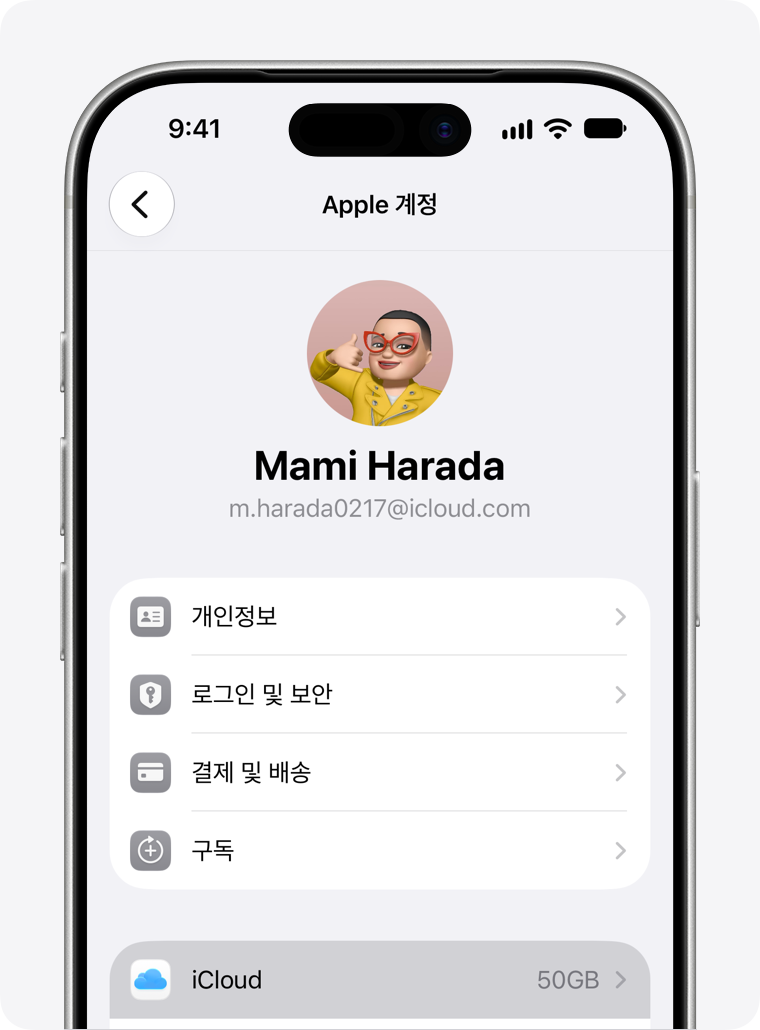
백업 크기와 iCloud 여유 공간을 비교하세요
공식 백업 화면에서 다음 백업 크기와 iCloud의 사용 가능한 저장 공간을 비교합니다. 공간이 부족하면 설정, Apple 계정, iCloud, 저장 공간 관리, 백업에서 필요하지 않은 이전 기기 백업을 확인하세요. 현재 기기의 백업 세부사항에서는 대용량 앱 가운데 다시 내려받을 수 있는 데이터만 신중하게 제외할 수 있습니다. 사진을 iCloud 사진으로 동기화하는 경우 사진은 백업과 별도로 관리될 수 있으므로 같은 데이터를 무조건 두 번 지운다고 생각하면 안 됩니다. 중요한 사진과 문서는 다른 위치에 사본을 확보한 뒤 정리하고, 저장 공간 요금제 변경 여부는 실제 필요한 백업 크기를 확인한 다음 결정하세요.
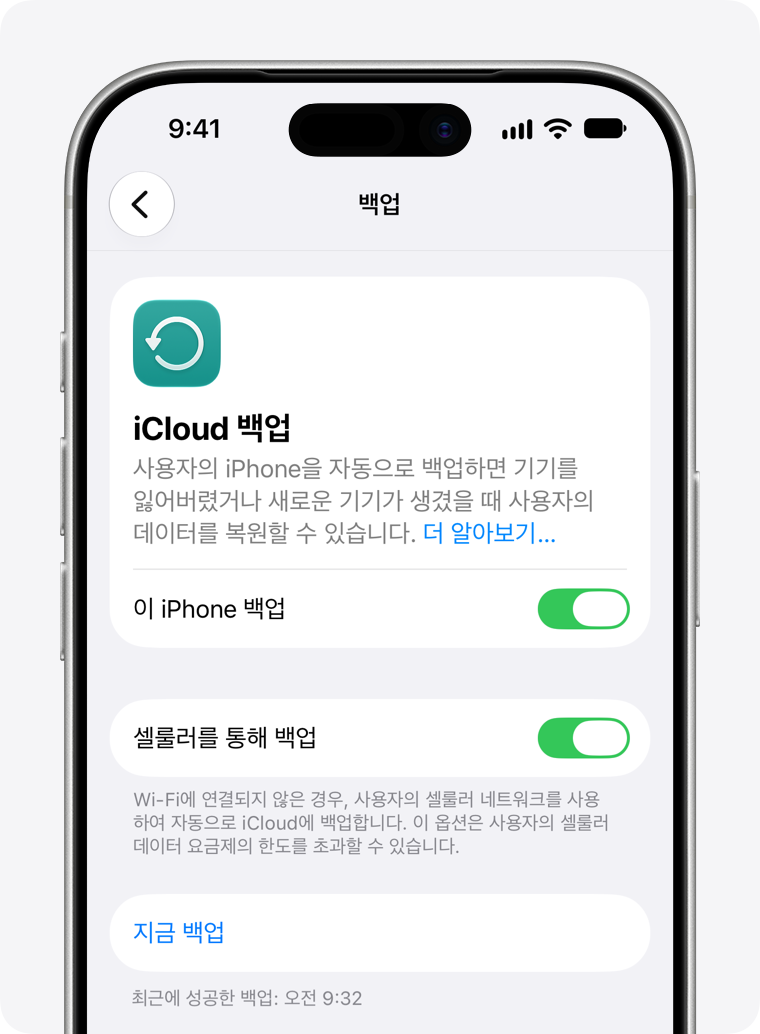
Wi-Fi, 전원과 iOS 업데이트를 점검하세요
공용 Wi-Fi나 로그인 화면이 필요한 네트워크에서는 장시간 백업이 중단될 수 있습니다. 안정적인 개인 Wi-Fi에 연결하고 VPN을 잠시 끈 뒤 다시 시도하세요. 배터리가 부족하면 충전기에 연결하고 저전력 모드를 해제한 상태에서 화면을 잠급니다. iPhone을 재시동하고 설정, 일반, 소프트웨어 업데이트에서 최신 iOS를 적용하세요. 백업 진행 막대가 오래 멈춰 보여도 대용량 사진이나 느린 업로드 속도 때문일 수 있으므로 Wi-Fi 속도와 남은 백업 크기를 함께 봅니다. 다른 네트워크에서는 성공한다면 기기보다 공유기나 회선 환경을 먼저 점검합니다.
오래 실패하면 컴퓨터 백업과 Apple 지원을 이용하세요
공간과 네트워크가 정상인데도 백업을 완료할 수 없다는 오류가 반복되면 Apple 시스템 상태에서 iCloud 백업 장애를 확인합니다. 긴급하게 기기를 교체하거나 수리해야 한다면 Mac의 Finder 또는 Windows의 Apple 기기 앱을 이용해 암호화된 로컬 백업을 추가로 만들어 두세요. 암호화 백업은 건강 데이터와 저장된 암호 등 더 많은 정보를 포함할 수 있으므로 백업 암호를 분실하지 않게 보관해야 합니다. 이후 오류 문구, 마지막 성공 시각, 백업 크기와 시도한 네트워크를 정리해 Apple 지원에 문의하면 계정과 서버 문제를 구분할 수 있습니다.