아이폰 18 Pro에서 새 사진이 iCloud에 올라가지 않거나 다른 기기에 나타나지 않는다면 사진 앱의 상태 메시지, 전원과 네트워크, 기기 및 iCloud 저장 공간을 각각 확인하세요. 원본 위치를 확인하기 전 계정을 로그아웃하거나 동기화를 반복해서 끄지 않는 것이 중요합니다.
사진 앱의 보관함 상태 메시지를 먼저 확인하세요
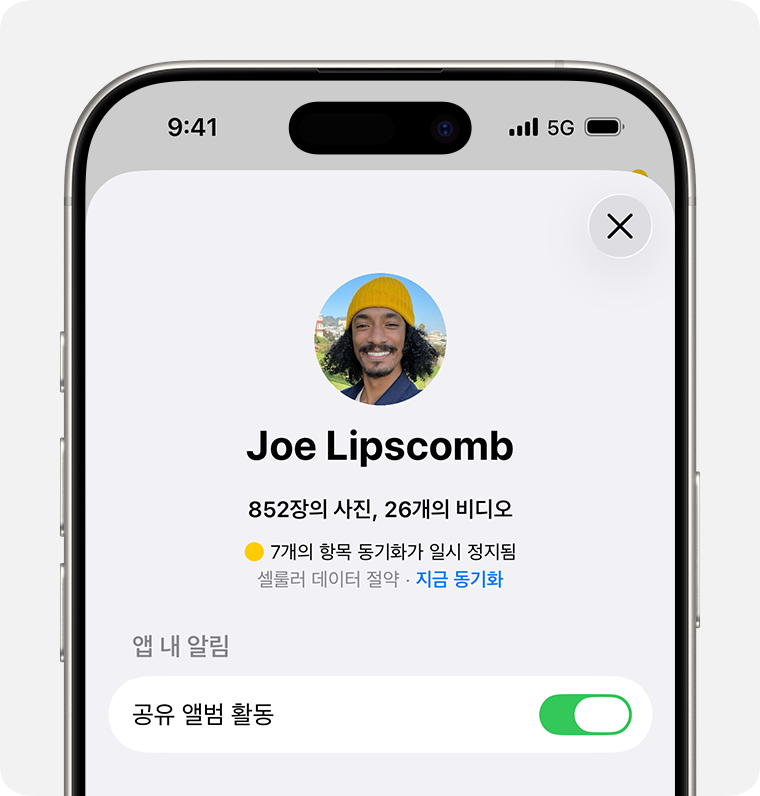
사진 앱을 열고 보관함 상태를 확인합니다. 공식 화면처럼 iCloud와의 동기화가 일시 정지됨, 배터리 절약, 셀룰러 데이터 절약 또는 저장 공간 부족 같은 메시지가 표시될 수 있습니다. 단순히 사진 수가 맞지 않는다고 iCloud 사진을 껐다 켜기보다 상태 메시지와 색상 표시를 먼저 기록하세요. 설정, Apple 계정, iCloud, 사진에서 이 iPhone 동기화가 켜져 있고 올바른 Apple 계정으로 로그인했는지도 확인합니다. 최근 계정을 바꾸거나 공유 보관함을 사용했다면 개인 보관함과 공유 보관함 표시 범위가 달라 사진이 사라진 것처럼 보일 수 있습니다.
전원과 네트워크 조건을 맞춘 뒤 동기화를 재개하세요
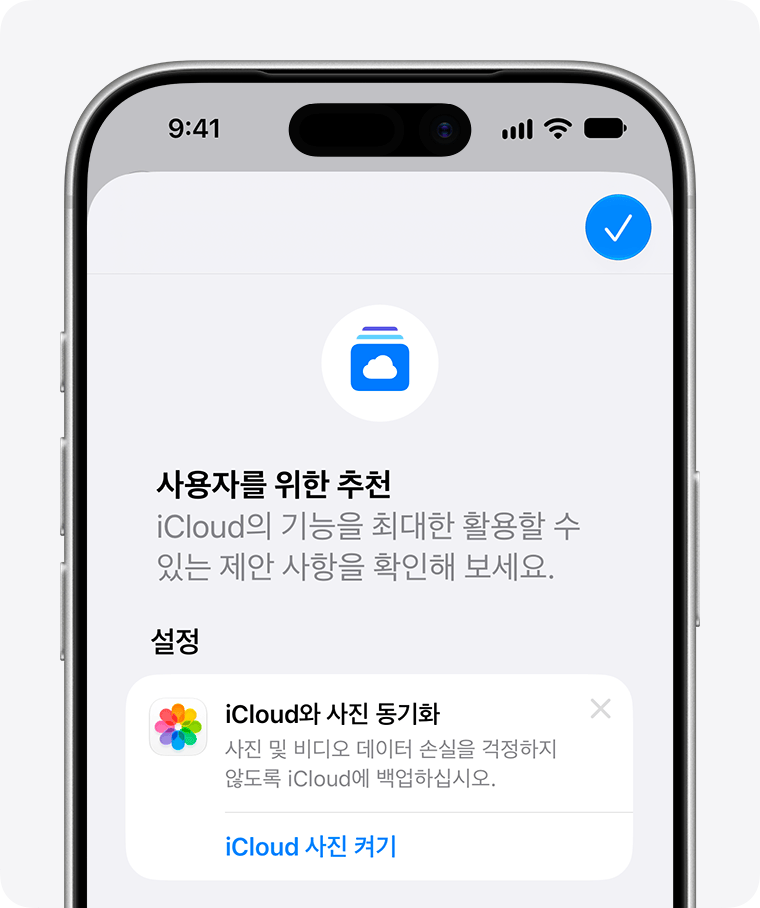
대량 사진과 동영상은 안정적인 Wi-Fi와 충분한 배터리, 저장 공간이 필요합니다. iPhone을 충전기에 연결하고 저전력 모드를 끈 뒤 Wi-Fi에 연결합니다. 셀룰러 데이터로 동기화하려면 설정, 앱, 사진, 셀룰러 데이터에서 허용 상태를 확인하되 요금제 데이터가 많이 사용될 수 있습니다. 공식 iCloud 추천 화면에 사진 동기화 제안이 표시되면 안내를 확인하고, 동기화 재개 버튼이 있는 경우 한 번만 눌러 충분히 기다리세요. 같은 동작을 반복하거나 계정을 계속 로그아웃하면 처리 순서가 다시 계산돼 더 오래 걸릴 수 있습니다.
iPhone과 iCloud 저장 공간을 각각 확인하세요
기기 저장 공간과 iCloud 저장 공간은 서로 다른 항목입니다. iPhone 저장 공간이 부족하면 사진 최적화를 켜도 임시 처리 공간이 모자라 동기화가 느려질 수 있고, iCloud 공간이 가득 차면 새 사진 업로드가 중단됩니다. 설정, 일반, iPhone 저장 공간과 설정, Apple 계정, iCloud의 사용량을 각각 확인하세요. 중복 사진과 불필요한 대용량 동영상을 정리하기 전에는 Mac이나 외장 저장 장치 등 다른 위치에 원본 사본을 확보합니다. 최근 삭제된 항목도 일정 기간 공간을 사용할 수 있으므로 완전 삭제의 영향을 이해한 뒤 처리해야 합니다.
웹과 다른 기기에서 비교한 뒤 지원을 받으세요
브라우저의 iCloud.com 사진과 같은 계정의 다른 Apple 기기에서 최근 사진이 보이는지 비교합니다. 웹에는 있는데 iPhone에만 없으면 기기 표시 또는 다운로드 문제이고, 어디에도 없으면 업로드가 완료되지 않았을 수 있습니다. Apple 시스템 상태에서 iCloud 사진 장애를 확인하고 iOS를 업데이트한 뒤 재시동하세요. 그래도 특정 날짜 이후 동기화가 멈추면 상태 메시지, 마지막 업로드 시각, 남은 저장 공간과 네트워크를 기록해 Apple 지원에 문의합니다. 중요한 원본이 남아 있는 기기에서는 동기화 문제를 해결하기 전 사진 앱 데이터 삭제나 계정 로그아웃을 서두르지 마세요.