ChatGPT를 처음 이용할 때는 설치가 필요한지부터 정하면 편합니다. 웹에서 바로 시작할 수도 있고, PC에 공식 앱을 설치할 수도 있습니다. 이 안내는 OpenAI 공식 시작 문서의 화면을 바탕으로 기본 순서를 설명합니다. 계정마다 표시되는 기능이나 화면 문구는 다를 수 있습니다.
처음에는 웹으로 시작해도 됩니다
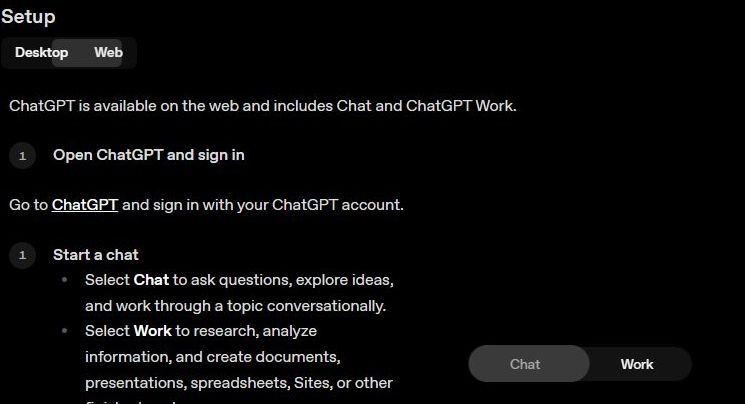
브라우저에서 공식 ChatGPT 주소를 열고 화면의 계정 안내에 따라 시작합니다. 앱 설치가 어려운 PC나 휴대폰이라면 웹 이용부터 시도해볼 수 있습니다. 이 글에서 대신 로그인하거나 개인정보를 입력할 필요는 없습니다.
첫 질문은 길고 복잡하게 쓰지 않아도 됩니다. 예를 들어 “아래 안내문을 처음 보는 사람도 이해하도록 세 문장으로 줄여줘”라고 요청하고, 원하는 길이나 말투를 덧붙여 보세요. 결과가 길면 “더 짧게”, 어려우면 “쉬운 예시를 넣어줘”처럼 후속 요청으로 조정할 수 있습니다.
PC 앱은 공식 문서의 운영체제 메뉴에서 선택하세요
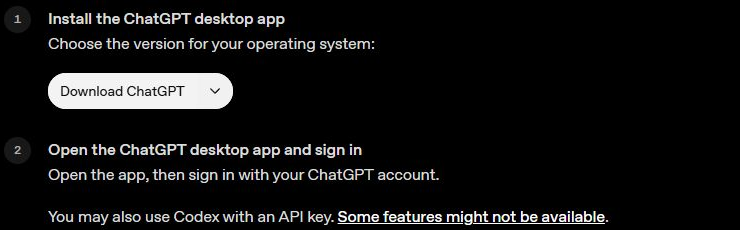
공식 시작 안내의 Download ChatGPT 옆 선택 메뉴에서 운영체제에 맞는 항목을 고릅니다. 현재 안내에는 Windows, macOS와 Linux 경로가 구분되어 있습니다. 다른 운영체제용 파일을 받거나 비공식 배포본을 찾아 설치하지 않도록 주의하세요.
앱을 설치한 뒤 실행하고 본인의 ChatGPT 계정으로 로그인합니다. 회사나 학교의 관리 기기는 설치·로그인 정책이 다를 수 있으므로 관리자 안내를 따르세요. 설치가 막힐 때 보안 프로그램을 끄기보다 공식 웹 이용 가능 여부를 먼저 확인하는 편이 좋습니다.
질문에는 목적과 원하는 결과를 함께 적어보세요
“여행 계획”이라는 말만 쓰기보다 “부모님과 하루 동안 다닐 여행 동선을 짜줘. 걷는 구간은 짧게 하고, 점심과 휴식 시간을 넣어줘”처럼 목적과 조건을 함께 적어보세요. 초안을 받은 뒤 이동시간이나 식사 취향을 추가하면 수정 방향이 분명해집니다.
문서 초안을 부탁한다면 받는 사람, 글 길이, 꼭 넣을 내용을 알려주는 것도 도움이 됩니다. 주민등록번호·비밀번호·인증번호처럼 입력할 필요가 없는 정보는 빼고, 업무 자료는 소속 기관의 이용 규정을 확인한 후 다루세요.
답변을 실제로 활용하기 전에는 날짜·금액·주소·출처처럼 틀리면 곤란한 항목을 확인하는 습관을 들이는 것이 좋습니다. 특히 건강이나 법률, 금융 결정은 생성된 문장만으로 결정하지 마세요.
공식 안내에서 현재 설치 경로를 확인하세요
아래 링크는 설치파일을 재배포하는 페이지가 아니라 OpenAI 공식 시작 문서로 연결됩니다. 화면에서 운영체제에 맞는 다운로드를 선택하거나 Web 항목으로 웹 이용 순서를 확인할 수 있습니다.
공식 시작 안내 확인자주 묻는 질문
PC 프로그램을 반드시 설치해야 하나요?
웹으로 이용할 수 있으므로 설치가 먼저 필요한 것은 아닙니다. 자주 사용하는 방식과 기기 환경에 맞춰 선택하세요.
Windows용 파일을 Mac에 설치해도 되나요?
운영체제에 맞는 다운로드 항목을 골라야 합니다. 공식 선택 메뉴에서 본인 기기에 맞는 경로를 확인하세요.
설치 과정에서 보안 설정을 꺼야 하나요?
출처가 불분명한 파일을 실행하려고 보안 기능을 끄지 마세요. 공식 경로인지 확인하고, 관리 기기라면 관리자에게 문의하세요.
질문을 한 번에 완벽하게 써야 하나요?
결과를 본 뒤 길이·형식·조건을 추가하면서 다듬어도 됩니다. 어떤 부분을 바꾸고 싶은지 구체적으로 알려주세요.
답변을 그대로 제출해도 되나요?
먼저 사실관계와 문맥, 사용 목적에 맞는지 검토하세요. 중요한 내용은 원문 자료와 대조하고 필요한 부분을 직접 수정하는 것이 좋습니다.